
Gravar vídeos ou áudios em locais movimentados é um dos maiores desafios para quem cria conteúdo. Seja em uma rua com trânsito intenso, em um evento ou até dentro de casa com barulho externo, o ruído pode comprometer totalmente a qualidade do material.
A boa notícia é que hoje existem aplicativos capazes de reduzir significativamente esses sons indesejados.
Como diz o produtor de áudio Bobby Owsinski, autor de The Mixing Engineer’s Handbook: “Um áudio limpo é mais importante do que uma imagem perfeita.”
Isso significa que, mesmo que o vídeo esteja excelente, um som ruim pode afastar o público imediatamente.
Neste artigo, você vai conhecer 3 apps que salvam o áudio em ambientes barulhentos, entender como funcionam e aprender quando usar cada um.
Por que o barulho prejudica tanto a gravação?
Antes de falar dos aplicativos, é importante entender o problema. O ruído externo interfere diretamente na clareza da voz, causando:
- Perda de entendimento das palavras
- Sons de fundo constantes (vento, motor, conversas)
- Distorção em momentos mais altos
- Fadiga auditiva para quem escuta
Além disso, quanto mais alto o ruído ambiente, maior tende a ser o ganho automático do microfone, o que piora ainda mais o resultado.
Segundo especialistas da Adobe, áudios com muito ruído aumentam a taxa de abandono em vídeos online, especialmente em redes sociais.
1. Adobe Enhance Speech
O Adobe Enhance Speech é uma ferramenta baseada em inteligência artificial que remove ruídos e melhora drasticamente a clareza da voz.
Ele é ideal para quem grava em ambientes externos e precisa recuperar o áudio depois da gravação.
Antes de usar a ferramenta, é importante entender que ela funciona melhor quando a voz está audível, mesmo com ruído. Se o som estiver completamente distorcido, o resultado pode não ser perfeito.
Como usar:
- Grave seu áudio normalmente.
- Acesse o site da ferramenta.
- Faça upload do arquivo.
- Aguarde o processamento automático.
- Baixe a versão tratada.
Após o processamento, o áudio costuma ficar mais “estúdio”, com menos eco e ruídos de fundo. Porém, pode haver leve artificialidade em alguns casos.
2. CapCut
O CapCut, conhecido pela edição de vídeos, também possui um recurso poderoso de redução de ruído.
Ele é muito útil para quem grava vídeos para redes sociais e quer resolver tudo dentro do próprio aplicativo.
Antes de aplicar o filtro de ruído, é recomendável ajustar o volume da faixa para evitar distorções.
Passo a passo:
- Importe o vídeo no CapCut.
- Toque na faixa de áudio.
- Selecione “Redução de ruído”.
- Ajuste a intensidade.
- Exporte o vídeo final.
Depois de aplicar o recurso, o áudio fica mais limpo, especialmente em ambientes com barulho constante, como ventilador ou trânsito leve.
3. Dolby On
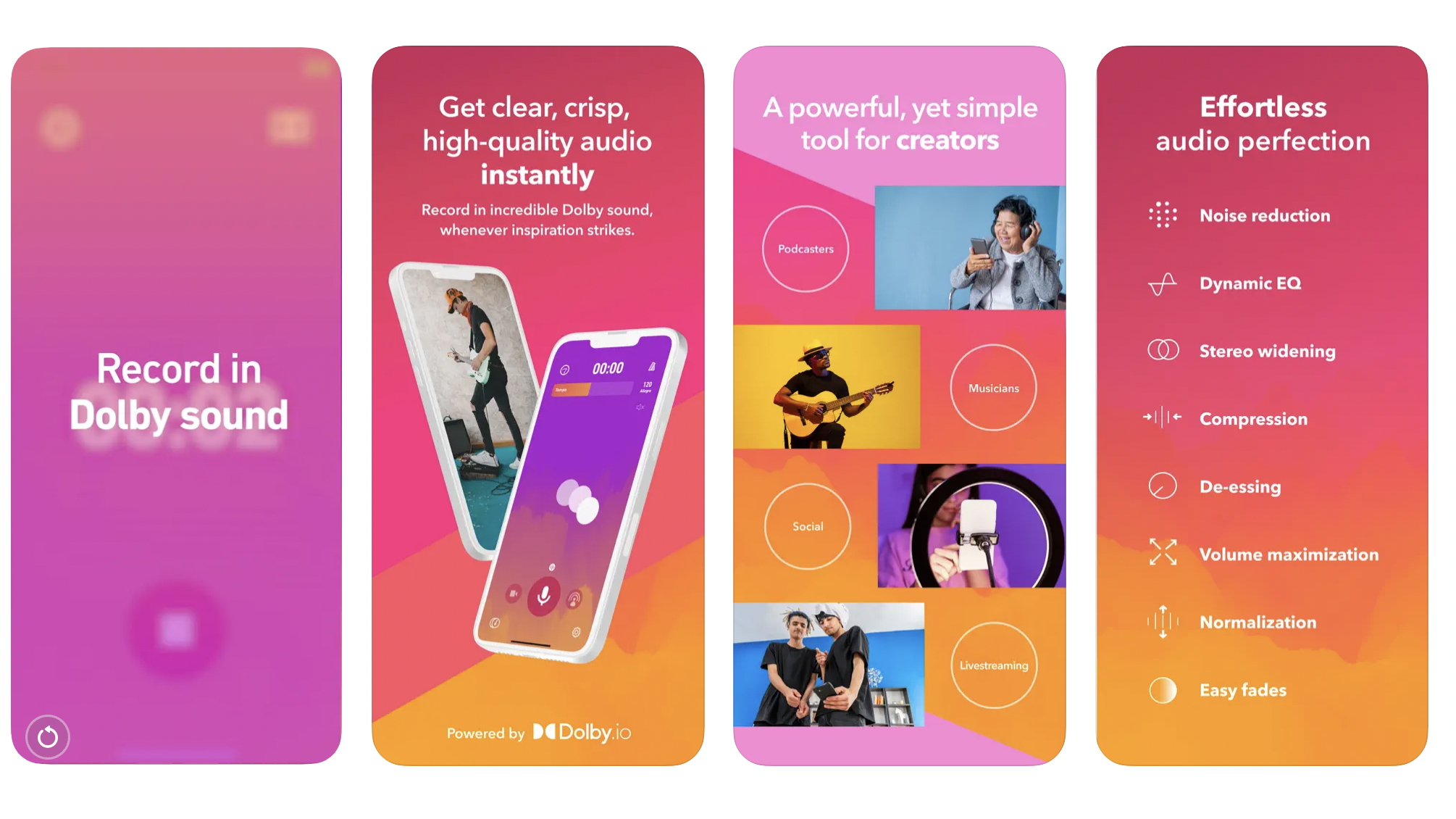
O Dolby On é um aplicativo gratuito focado exclusivamente em melhorar áudio. Ele grava já aplicando tratamento automático, como redução de ruído e compressão inteligente.
Isso significa que você já sai com o áudio tratado desde o início.
Antes de gravar, é importante testar a posição do microfone para evitar captar vento diretamente.
Como funciona:
- Abra o app.
- Grave normalmente.
- O app aplica tratamento automático.
- Exporte o arquivo pronto.
O diferencial do Dolby On é que ele já trabalha na captura, diferente de ferramentas que corrigem depois.
Comparativo entre os 3 aplicativos
Antes de decidir qual usar, veja a comparação abaixo:
| Aplicativo | Tipo de uso | Funciona após gravação? | Ideal para |
|---|---|---|---|
| Adobe Enhance Speech | Online | Sim | Recuperar áudios já gravados |
| CapCut | Editor de vídeo | Sim | Criadores de conteúdo |
| Dolby On | Gravador | Não (atua na gravação) | Gravação direta com tratamento |
A escolha ideal depende da sua necessidade. Se você já gravou e o áudio está ruim, o Adobe pode salvar. Se está editando para redes sociais, o CapCut resolve. Se quer evitar problemas desde o início, o Dolby On é excelente.
Dicas extras para melhorar ainda mais o áudio
Mesmo com aplicativos, algumas práticas ajudam bastante.
Antes de aplicar qualquer ferramenta digital, é importante tentar reduzir o ruído na fonte.
- Use microfone de lapela sempre que possível
- Grave com o microfone próximo à boca
- Evite vento direto no microfone
- Procure paredes ou superfícies que bloqueiem ruídos externos
- Desative ventiladores e aparelhos próximos
Depois dessas medidas, o uso de apps se torna muito mais eficaz.
O que dizem os especialistas?
De acordo com a equipe da Dolby Laboratories, a clareza da fala é o fator mais importante na percepção de qualidade sonora, mais até do que graves potentes ou efeitos.
Isso reforça que investir em tratamento de áudio não é luxo, mas necessidade para quem cria conteúdo profissional.
FAQ – Perguntas frequentes
1. Esses aplicativos funcionam em áudio muito ruim?
Funcionam melhor quando a voz ainda está audível. Se houver distorção extrema, o resultado pode não ser perfeito.
2. Qual é o melhor para celular?
O Dolby On é excelente para gravar direto no celular com melhoria automática.
3. O CapCut remove todo o barulho?
Não totalmente. Ele reduz ruídos constantes, mas não elimina 100% dos sons externos.
4. O Adobe Enhance Speech é gratuito?
Possui versão gratuita com limites. Pode haver restrições dependendo do uso.
5. É melhor usar app ou microfone externo?
O ideal é combinar os dois. Um bom microfone + tratamento digital gera o melhor resultado.
